



Что нового в ADVANTA 3.19
В разделе Новости вендоров
1. Навигация и интерфейс
1.1. Меню системы
Горизонтальное меню сверху переехало влево. Теперь сквозное меню системы содержит:
- старые пункты из горизонтального меню;
- модули, которые раньше отображались только на главной странице – ссылки на отчёты, списки, действия.
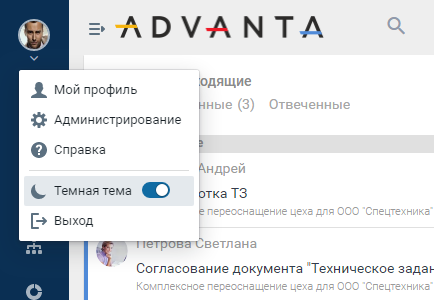
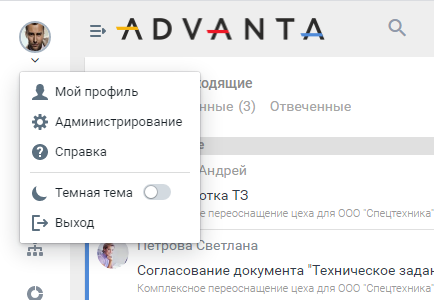
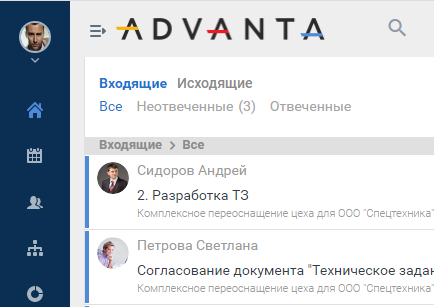
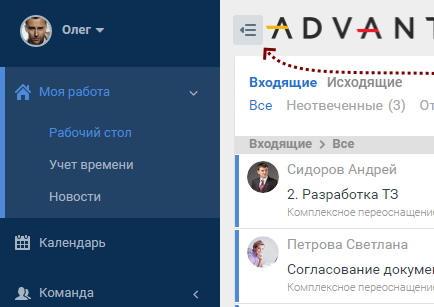
Настройте меню под себя.
|
Тёмно-синее |
или |
Серое |
 |
 |
|
|
Узкое |
или |
Широкое |
 |
 |
1.2. Статусы объектов
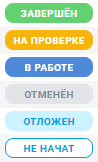 Цветовая схема статусов изменилась.
Новые цвета подобраны так, чтобы состояние проектов и задач воспринималось пользователями с первого взгляда.
Теперь во всей системе цвета статусов приведены к одному формату.
1.3. Приоритеты
Приоритеты теперь
- видно гораздо чаще – при любом наведении на объекты в иерархической структуре,
- пользоваться ими стало удобнее,
- логика их работы изменилась.
Теперь вы можете понизить  или повысить
  приоритет. По умолчанию объекты создаются в системе без приоритета
  .
.

Все объекты со старыми приоритетами "Требует внимания" и "Наивысший" при обновлении системы перейдут в приоритет "Высокий" .


1.4. Мультиязычность
Система стала более гибкой: пользователь сам определяет, на каком языке должна отображаться для него система.
Чтобы изменить язык интерфейса:
- клик на иконку с вашим фото → "Мой профиль";
- портлет "Мои настройки" → Изменить;
- в поле "Язык" выберите нужный вариант.
- На январь 2020 доступны три языка на выбор:
- русский (RU);
- английский (EN);
- чешский (CS).
При переключении с одного интерфейса на другой события в ленте событий переводятся только с момента переключения. Т.е. все те события, которые оказались в ленте событий ДО того, как вы переключили язык, будут на том языке, который был выбран ранее.
Всё то, что пользователи сами вносят в систему, не переводится: переводятся только части интерфейса. Если название объекта введено на русском, то и в английском интерфейсе оно будет на русском.
1.5. Иерархическая структура
Если вы выбрали "Подробный вид" в Иерархической структуре, система запомнит этот состояние и будет показывать вам её всегда в развёрнутом виде. До тех пор, пока вы вручную не измените "Подробный вид" на "Краткий".
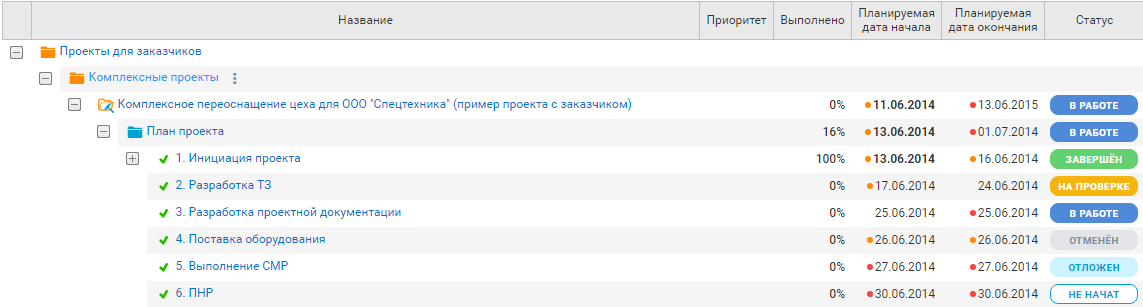
Также изменилось визуальное обозначение просроченных задач:
 |
Задача УЖЕ завершена. Фактическая дата завершения превышает плановую. |
 |
Задача ЕЩЁ не завершена. Плановая дата завершения просрочена. |
2. Формы
2.1. Черновик формы
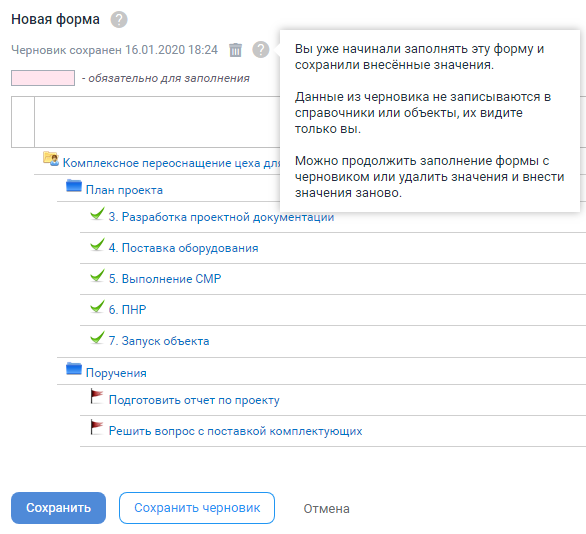
Если форма очень объёмная или её заполнение требует дополнительного времени, уточнений, теперь можно сохранять промежуточные значения как черновик.
Как пользоваться:
- внесите данные в любом объёме в форму;
- нажмите "Сохранить черновик" внизу страницы;
- можете продолжить заполнение формы или закрыть её.
При следующем входе на страницу этой формы вы увидите сохранённые значения. Можно продолжить заполнение формы или удалить черновик и внести значения заново.
3. Отчёт "Проекты и работы"
3.1. Выводить базовые планы
Стало можно выводить до 3 (трёх) сохранённых базовых планов в отчёт "Проекты и работы".
Чтобы это сделать:
1. Сохраните базовый план в диаграмме Ганта;2. Зайдите на карточку проекта;
3. Меню "…" → "Назначить целевые планы";
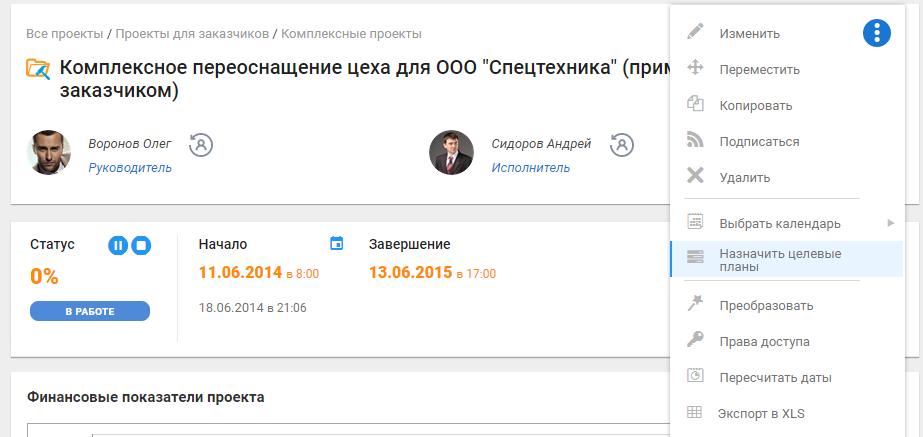
4. Изменить → выберите нужные вам базовые планы для отображения в отчёте.
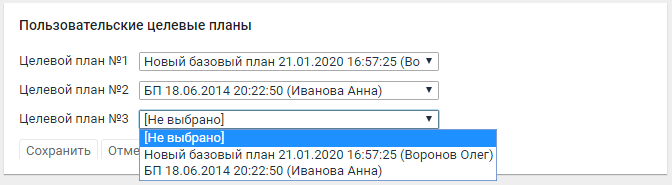
Теперь можно в отчёте "Проекты и работы" → меню "три точки" → "Изменить" → в поле "Целевые планы" отметить чек-боксами нужные вам планы для отображения в отчёте.
3.2. Закрепление шапки отчёта
По аналогии с тем, как можно закрепить первые строки в MS Excel или Google Таблицах, вы можете закреплять в отчёте "Проекты и работы" его шапку.
При скролле таблицы заголовки будут оставаться перед глазами.
Чтобы зафиксировать заголовок отчёта:
- зайдите в нужный вам отчёт типа "Проекты и работы";
- меню "три точки" → Изменить → в блоке "Настройки отображения" чек-бокс "Фиксированный заголовок отчёта".
4. Дашборды
4.1. Сортировка дашбордов по алфавиту
В списке дашбордов в меню системы дашборды теперь сортируются не по дате создания, а по алфавиту.
Если вам нужно выстроить определённый порядок дашбордов, вы можете пронуменовать их.
4.2. Новая система прав для дашбордов
Права доступа для дашборда стало можно выдавать отдельным пользователям с лицензией "Директор".
Доступ к дашбордам регулируется в Системных ролях безопасности.
5. Документы
5.1. Проверка на согласование в контрольном документе
Функциональность контрольного документа дополнена проверкой на согласование этого документа.
Теперь можно проверять не только наличие загруженного документа, когда вы меняете в объекте статус на "Завершён" или "На проверке", но и то, был ли этот документ согласован.
Как сделать проверку на согласование:
- зайти в объект, в который вы хотите добавить контрольный документ → в меню объекта "Документы";
- кнопка Добавить напротив нужного объекта иерархии;
- поставьте чек-бокс "Контрольный документ" → чек-бокс "Проверять согласование";
- внесите название документа и сохраните изменения.
Без включенного «Контрольного документа» проверка на согласование не работает.
После сохранения пустого контрольного документа и до того, как первая версия документа загружена, «Проверять согласование» можно выключить в режиме редактирования карточки документа.
Ознакомиться подробнее со списком обновлений, в том числе для администратора и разработчика можно ЗДЕСЬ.